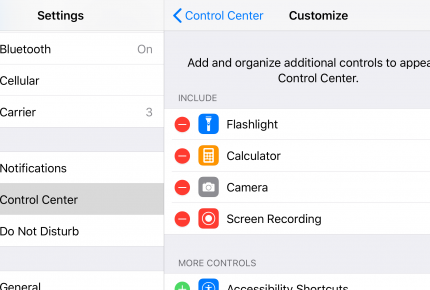
- Aktifkan fitur Screen Recording di iphone kamu melalui Settings -> Control Center tekan tanda (+) pada Screen Recording
2. Setelah aktif download Aplikasi untuk streaming Omlet Arcade di App Store
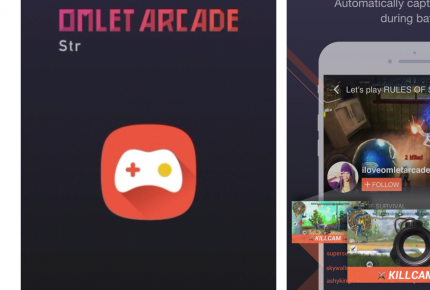
3. Kemudian masuk ke Aplikasi Omlet Arcade daftarkan ID kamu dan tekan tanda (+)
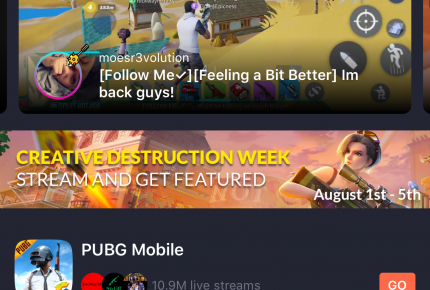
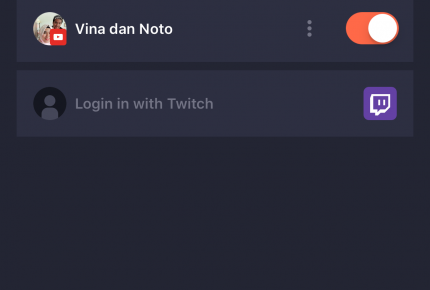
4. Pilih Platform yang akan kamu gunakan untuk Live Streaming (Youtube, Facebook, Twitch). Kamu akan diminta untuk verifikasi authorisasi untuk menyambungkan Omlet Arcade dengan Akun Youtube, facebook atau twitch. Perlu diingat jika kamu belum pernah setting live streaming youtube, akun kamu akan aktif untuk streaming dalam waktu 24 jam dan memerlukan verifikasi sms.
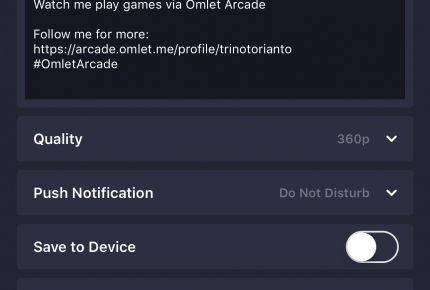
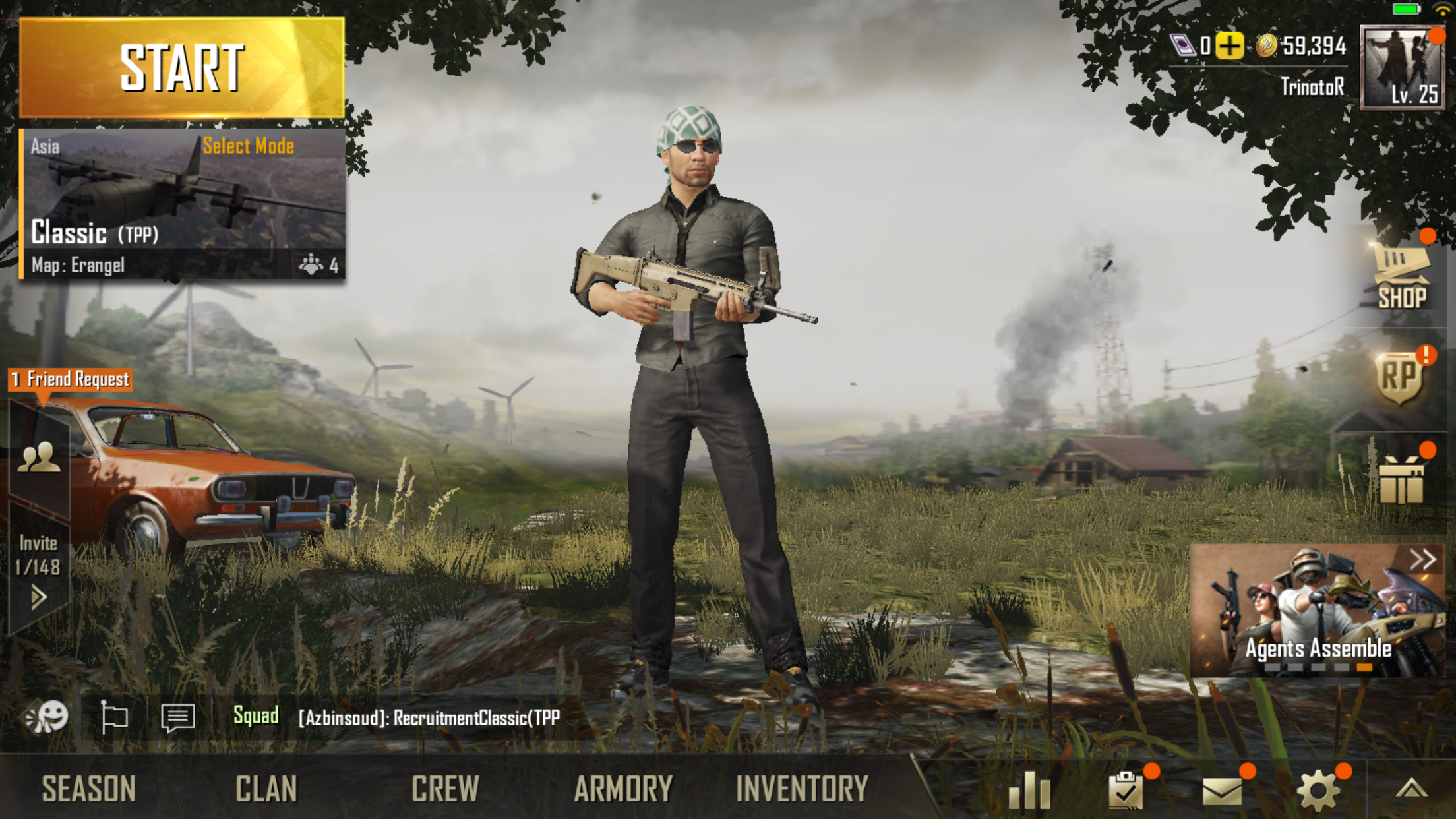
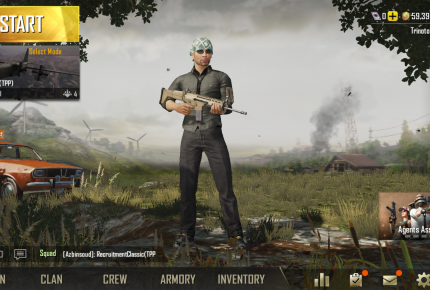
5. Jika semua setting sudah di atur seperti diatas dan akun kamu sudah siap streaming, silahkan buka game yang ingin kamu mainkan untuk live streaming (ex. PUBG Mobile)
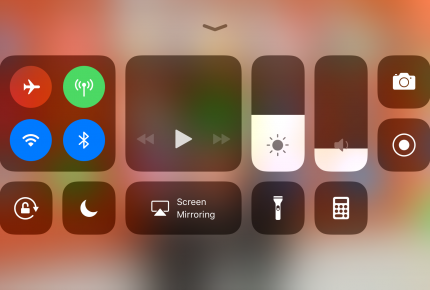
6. Scroll Keatas untuk membuka Control Center
7. Tekan lama - lama Screen Recording yang ada di sebelah kanan (bergambar bulat), dan pilih Omlet Arcade. Lalu tekan Start Broadcast
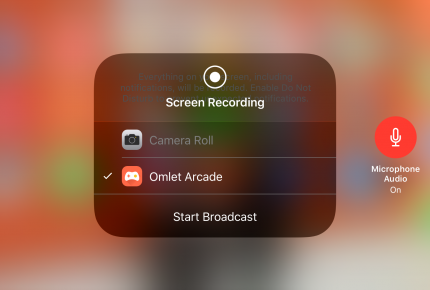 Kamu bisa memunculkan suara dengan cara mengaktifkan Microphone Audio (ON)
Demikian Cara Live Streaming PUBG di Youtube, Facebook, dan Twitch Menggunakan IPhone, tidak hanya iphone semua ios 11 bisa melakukan tips ini kok ipad, ipad mini dll asalkan ios 11+ yaa. Semoga bermanfaat happy streaming :D
Kamu bisa memunculkan suara dengan cara mengaktifkan Microphone Audio (ON)
Demikian Cara Live Streaming PUBG di Youtube, Facebook, dan Twitch Menggunakan IPhone, tidak hanya iphone semua ios 11 bisa melakukan tips ini kok ipad, ipad mini dll asalkan ios 11+ yaa. Semoga bermanfaat happy streaming :D