Beranda › Cara Reset Password Windows 10 dengan Safe Mode
Saat sedang dikejar deadline pekerjaan, tentunya laptop sangat penting. Namun, seringkali tiba-tiba lupa password laptop sehingga pekerjaan jadi tertunda. Saat kondisi ini terjadi, kamu bisa gunakan cara reset password
windows 10 dengan safe mode dari Zona Gadget Indonesia
. Cara ini cukup mudah digunakan seperti berikut ini:
Cara Reset Password Windows 10 dengan Safe Mode
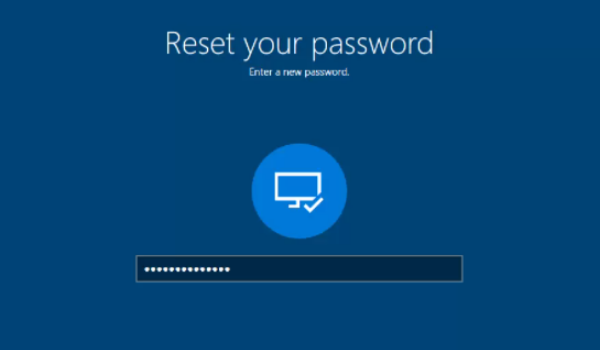
[caption id="attachment_69660" align="alignnone" width="716"]
Sumber foto : Nesabamedia.com[/caption]
- Hidupkan laptop kamu.
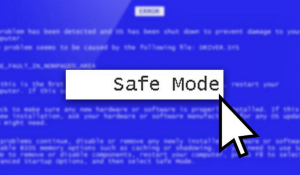
- Tekan tombol F8 pada keyboard laptop sampai muncul tulisan-tulisan di layar hitam.
- Pilih menu dengan tulisan Safe Mode.
- Buka Control Panel.
- Klik menu Account.
- Klik Manager Another Account.
- Klik Change Password, lalu masukan password baru yang mudah diingat.
- Klik save dan restart laptop. Cobalah login dengan password yang sudah direset.
Cara Reset Password Windows 10 dengan USB Flashdisk
[caption id="attachment_69661" align="alignnone" width="727"]
Sumber foto : Pricebook.co.id[/caption]
USB Flashdisk selain berguna untuk membantu menyimpan sejumlah file, ternyata juga bisa untuk reset password windows 10. Berikut langkah-langkahnya dari Zona Gadget Indonesia:
- Masukkan file userkey.psw ke dalam Flashdisk.
- Hidupkan laptop kamu.
- Sambungkan flashdisk ke laptop, ketika sudah memasuki bagian login dan harus memasukan password klik Reset Password.
- File userkey.psw akan terbaca secara otomatis, klik Next.
- Pilih Removable Disk/USB Flashdisk.
- Silakan masukkan password baru dan password hint, lalu klik Next.
- Setelah proses reset password berhasil, klik Finish dan restart laptop.
Cara Reset Password Windows 10 dengan Hiren Boot
[caption id="attachment_69662" align="alignnone" width="735"]
Sumber foto : Lazada.co.id[/caption]
Cara reset password Zona Gadget Indonesia bisa juga menggunakan tools Hiren’s BootCD atau disingkat HBCD. Berikut langkah-langkahnya:
Meskipun namanya terdengar rumit, cara reset password menggunakan Hiren Boot CD ini sangat mudah.
- Masukkan Hiren’s Boot CD ke laptop.
- Restart laptop. Laptop otomatis akan membaca, dan akan muncul beberapa pilihan.
- Pilih Mini Windows pada menu.
- Pilih menu Programs.
- Pilih Password Key.
- Pilih Windows Login.
- Klik NETPWEdit atau Reset Xp/Vista User Password.
- Cari file SAM, pada hard disk Drive C:\\Window\System32\Config\sam
- Pilih Excellent.
- Klik Change Password dan masukkan password baru.
- Restart kembali laptop dan login menggunakan password baru.
Itulah cara reset password windows 10 dengan safe mode
yang bisa digunakan. Semoga membantu.