
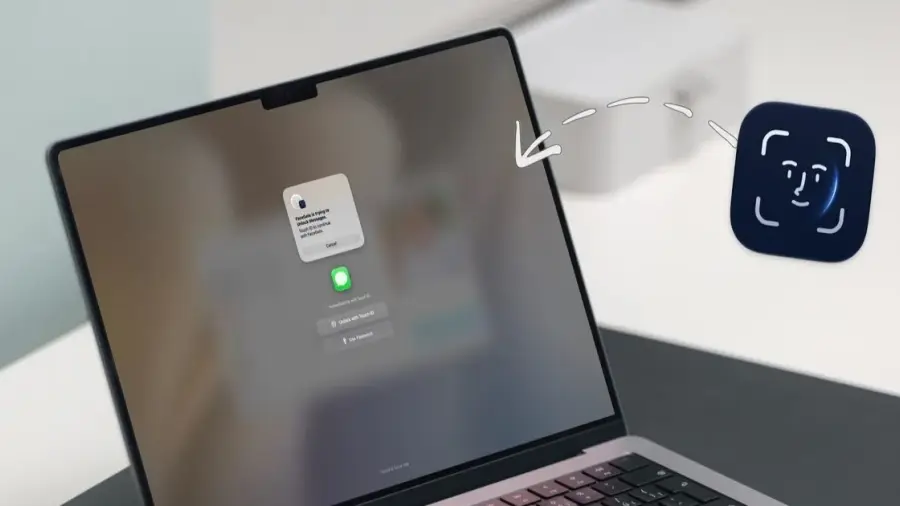
Dalam dunia teknologi yang terus berkembang, menjaga privasi data pribadi menjadi sangat penting, terutama bagi pengguna Mac. Kini, ada solusi menarik bernama FaceGate yang memungkinkan pengguna untuk mengunci aplikasi tertentu menggunakan fitur Face Unlock secara gratis. Aplikasi open-source ini dirancang untuk melindungi privasi Anda saat perangkat dipinjamkan kepada orang lain.
Pentingnya Mengunci Aplikasi di Mac
Ketika Anda meminjamkan Mac kepada teman atau kolega, ada risiko besar bahwa data pribadi Anda, seperti pesan di Messages, foto di Photos, catatan di Notes, dan informasi di Mail atau aplikasi lainnya dapat diakses. Dengan FaceGate, Anda tidak perlu khawatir lagi, karena aplikasi ini memungkinkan Anda mengunci aplikasi individual tanpa harus mengunci seluruh sistem.
Cara Instalasi FaceGate
Proses instalasi FaceGate sangat sederhana dan dapat dilakukan dengan tiga metode. Berikut adalah penjelasan singkat tentang masing-masing metode:
- Metode Pertama: Menggunakan skrip otomatis melalui Terminal. Anda hanya perlu membuka Terminal dan menjalankan perintah instalasi dari situs resmi FaceGate. Skrip ini akan mengunduh dan mengatur aplikasi secara otomatis.
- Metode Kedua: Mengunduh file DMG dari halaman rilis GitHub. Karena aplikasi ini tidak ditandatangani dengan sertifikat Apple Developer berbayar, Anda perlu menjalankan perintah Terminal untuk menghindari pemblokiran oleh Gatekeeper macOS.
- Metode Ketiga: Menginstal FaceGate menggunakan Homebrew. Namun, Anda tetap perlu menjalankan perintah penghapusan karantina karena flag no-quarantine sudah tidak didukung di versi terbaru Homebrew.
Fitur Unggulan FaceGate
Salah satu fitur menarik dari FaceGate adalah kemampuan Face Unlock, yang belum pernah ada di aplikasi pengunci Mac lainnya. Aplikasi ini menggunakan teknologi pengenalan wajah berbasis perangkat lunak yang berjalan di Neural Engine Apple Silicon Mac, dan yang terpenting, seluruh proses berlangsung secara offline tanpa memerlukan koneksi internet.
Untuk meningkatkan keamanan, FaceGate meminta tantangan posisi kepala, seperti menoleh ke kiri atau kanan, untuk mencegah pembukaan kunci menggunakan foto atau video. Meskipun demikian, karena Mac tidak memiliki perangkat keras Face ID, teknologi ini berbasis perangkat lunak dan mungkin tidak sekuat Face ID asli. Oleh karena itu, disarankan untuk menggunakan Touch ID jika tersedia, atau menggunakan kata sandi sebagai cadangan.
Pengaturan dan Keamanan Lebih Lanjut
FaceGate memberikan kontrol yang mendetail tentang berapa lama aplikasi tetap terbuka setelah diakses. Anda dapat mengatur agar aplikasi tetap terbuka tanpa batas atau terkunci secara otomatis saat Anda beralih atau menutup aplikasi. Selain itu, aplikasi ini juga mendukung jadwal kustom untuk mengunci atau membuka aplikasi secara otomatis pada waktu tertentu.
Aplikasi ini secara otomatis mengunci aplikasi saat Mac tertidur atau layar terkunci, sehingga Anda tidak perlu khawatir ketika meninggalkan perangkat. Selain itu, ada fitur perlindungan tamper yang mencegah aplikasi dihentikan, dinonaktifkan, atau dihapus tanpa autentikasi administrator. Ini membuat FaceGate sangat kuat dalam menjaga keamanan data Anda.
Privasi adalah salah satu fokus utama FaceGate. Semua proses dilakukan secara lokal tanpa telemetri, dan Anda tidak perlu akun atau langganan untuk menggunakan aplikasi ini. Data wajah Anda dienkripsi menggunakan AES-256-GCM, sementara hash kata sandi disimpan di macOS Keychain.
Kesimpulan
Dengan kehadiran FaceGate, pengguna Mac kini memiliki pilihan untuk melindungi aplikasi pribadi tanpa harus mengunci seluruh perangkat. Aplikasi ini tidak hanya gratis, tetapi juga tanpa iklan, menjadikannya solusi yang tepat untuk menjaga privasi Anda. Dalam era digital yang semakin rentan, aplikasi seperti FaceGate sangat relevan untuk melindungi data pribadi Anda.
Sumber: https://telset.id/how-to/facegate-buka-kunci-aplikasi-mac-dengan-face-unlock-gratis